Tampilkan postingan dengan label Tips dan Trick Blog. Tampilkan semua postingan

Cara Memasang Background Berubah-ubah Sesuai Keinginan


Mungkin layaknx manusia pasti bosan akan sesuatu hal yg itu2 saja contohnya saja background blog kita pasti kita jenuh melihat background yg itu2 saja.. Bray gx perlu kawatir lagi kali ne saya akan sharing Cara Memasang Background Berubah-ubah Sesuai Keinginan..:D
Ikuti Langkahnx..
Login Blogger Dashboard --> Design --> Add A Gadget --> HTML/Javascript.
Copy dan paste kod di bawah pada content HTML/Javascript Ganti Gambar
Latarnya Sesuka Kamu Pasang Seperti Ini


Ganti Gambar Latarnya Sesuka Kamu


Pasang Seperti Ini


-::Copy Code::-


<div class="widget-content">
<center>
<blink style="color: #006600;"><span style="color: #009900; font-weight: bold;">Ganti Gambar Latarnya Sesuka Kamu</span></blink><br /><br />

<center><select height="30" name="DADcbgc" onchange="document.body.style.background = this.value;this.style.background = this.value;" title="Change Background Image" width="185">
<option value="url() repeat center center fixed">None
</option><option value="url(http://www.wonderbackgrounds.com/background/animated_background_a2.gif) repeat center center fixed">Bintang
</option><option value="url(http://www.cahayamu.com/wp-content/uploads/2011/10/wallpaper-bergerak-keren-banget.gif) repeat center center fixed">Scorpion
</option><option value="url(http://images2.layoutsparks.com/1/151182/welcome-the-dark-side.jpg) repeat center center fixed">Devil
</option><option value="url(http://dark.pozadia.org/images/wallpapers/18207967/Dark/Dark%20Lake.jpg) repeat center center fixed">Dark Lake
</option><option value="url(http://www.emo-pics.com/wp-content/uploads/2011/08/Pictures-Emo-Skulls3.jpg) repeat center center fixed">Emo Skull
</option><option value="url(http://ganteng.in/wp-content/uploads/2011/10/halloween3tt9.gif) repeat center center fixed">Happy Halloween
</option><option value="url(http://a8.sphotos.ak.fbcdn.net/hphotos-ak-ash4/384102_308967505800967_1100859228_n.jpg) repeat center center fixed">Sasuke
</option><option value="url(http://sherriesjournalthoughtsofacomplexmind.files.wordpress.com/2009/01/3d_dark_moon.jpg) repeat center center fixed">Dark Moon
</option><option value="url(http://th09.deviantart.net/fs33/PRE/f/2008/304/3/a/Alienware_reloaded_by_rg_promise.jpg) repeat center center fixed">Alien Ware
</option><option value="url(http://www.imgbase.info/images/safe-wallpapers/miscellaneous/1_other_wallpapers/15428_1_other_wallpapers_anonymous.jpg) repeat center center fixed">Anonymous
</option><option value="url(http://a5.sphotos.ak.fbcdn.net/hphotos-ak-snc6/156247_405320729498977_1742727222_n.jpg) repeat center center fixed">Antariksa
</option><option value="url(http://www.imgbase.info/images/safe-wallpapers/anime/dragon_ball_z/3586-anime_dragon_ball_z_wallpaper.jpg) repeat center center fixed">Dragon Ball
</option><option value="url(http://a3.sphotos.ak.fbcdn.net/hphotos-ak-snc7/425774_366222010075516_720834129_n.jpg) repeat center center fixed">Sahringan
</option><option value="url(http://wallpapers.eu.com/wallpapers/dark-night-1280x800.jpg) repeat center center fixed">Dark Lamp
</option><option value="url(http://lh4.googleusercontent.com/_GaKwmMcf4N4/TZGC7eK9TtI/AAAAAAAAEvw/Ly5L0UA3D4s/DADcloud.gif) repeat center center fixed">Akatsuki Cloud
</option><option value="url(http://thingkertoto.files.wordpress.com/2012/06/tengkorak1.jpg) repeat center center fixed">Tengkorak
</option><option value="url(https://blogger.googleusercontent.com/img/b/R29vZ2xl/AVvXsEh7Uk7o54XHg09ArHhYEyvfECqReOMxTJsV7M0yRpI6ZoACZsHEtmXV2V_UgpKMCXOiM8aLhgV1VjV5pqyf7-AbRTZ8TkBHoU2lsdw833KjjHL2ORJTQwtIKRe8ZFtTR84FFDM1kQihyEw/s1600/28089.jpg) repeat center center fixed">Love Emo
</option><option value="url(http://a4.sphotos.ak.fbcdn.net/hphotos-ak-ash3/575118_365124080208595_791071898_n.jpg) repeat center center fixed">Akatsuki
</option><option value="url(http://s3.favim.com/orig/44/black-and-white-draw-illusion-Favim.com-367856.gif) repeat center center fixed">Black And White
</option><option value="url(http://www.ddesignerr.com/wp-content/uploads/2012/05/004.gif) repeat center center fixed">Hipnotis
</option><option value="url(http://crackedillusion.files.wordpress.com/2010/08/forest-at-night.jpg) repeat center center fixed">Forest At Night
</option><option value="url(http://i100.photobucket.com/albums/m10/Ashaneen_Lost/matrix_red_inner.gif) repeat center center fixed">Red Matrix
</option><option value="url(http://lh5.googleusercontent.com/_GaKwmMcf4N4/TZGC7UA67RI/AAAAAAAAEv0/ehJ-oez_akU/DADbluematrix.gif) repeat center center fixed">Blue Matrix
</option><option value="url(http://lh3.googleusercontent.com/_GaKwmMcf4N4/TZGC9O9ZNUI/AAAAAAAAEv8/Idjb8xIrw60/DADgreenmatrix.gif) repeat center center fixed">Green Matrix
</option></select></center>
</center>
</div>
<br />
<center>
<a href="http://sepeternal-hacker.blogspot.com/2012/07/cara-memasang-background-berubah-ubah.html" target="_blank">Pasang Seperti Ini</a></center>
.::Read More::.

Follow Us

Cara Membuat Scrool pada Archive Blog

Kali ini saya akan sharing gan Cara Membuat Scrool pada Archive Blog..
simak baik2 gan..

Langkah2 gan:
  • Login ke blogger
  • Sebelumnya buat dulu widget Arsip Blog, yaitu dengan cara menuju ke Tata Letak >> Tambah Gadget >> Pilih Arsip Blog/Blog Archive.
  • Tapi jika sebelumnya sobat udah memasang widget/gadget Arsip Blog pada blog sobat, maka langkah nomer 2 dilewati saja
  • Klik Template >> Edit HTML
  •  Cari kode BlogArchive1 dengan menggunakan Ctrl + F, usahakan saat anda cari kode tersebeut harus ada, karena itu adalah ID dari widget yang kita edit, jadi pada CSS harus sama.
  • Setelah itu Cari kode ]]></b:skin>
    Kemudian, letakkan kode berikut di atas kode ]]></b:skin>

     #BlogArchive1 .widget-content{
        height:250px;
        width:auto;
        overflow:auto;
        }
  • Simpan dan check blogmu...
  • Selamat mencoba dan semoga berhasil

Semoga postingan ini bermanfaat bagimu..
Jangan lupa comentarnx ya..
Thank's..

.::Read More::.

Follow Us

Cara Membuat Efek Petir Pada Blog


Kali ne gw akan sharing gan gimana Cara Membuat Efek Petir Pada Blog..
Gampak kok gan d jamin work 100%
simak baik2 gan..

Langkah2 gan:
1. Log in ke Blogger
2. Klik Rancangan
3. Tambah Gadget
4. Pilih HTML/Javascript
5. Masukkan kode berikut ke dalam HTML/Javascript


<style
type="text/css">body { background-image:
url(http://i958.photobucket.com/albums/ae69/putrablidz/storm.gif);
background-color:transparent; }</style>

6. Selesai dan simpan, silahkan lihat hasilnya

Semoga postingan gw bermanfaat bagi kalian..
Jangan lupa comentarnx gan..
Thank's 


.::Read More::.

Follow Us

Cara Memasang Tombol Share Melayang

Tombol share ini tentunya sangat berguna untuk kemajuan blog kita. Contoh nya jika ada orang yang mengeklik tombol share facebook tentunya blog kita akan otomatis dipromosikan ke facebook orang yang mengekliknya, tak beda juga dengan twitter,dll.
Simak baik2 ya gan..

Pertama-tama tentunya masuk blog sobat dulu
1. Rancangan --> Tambah Gadget --> HTML/Javascript
2. Copy & paste kode di bawah :

-:: Copy Code::-


<!--SideBar Floating Share Buttons Code Start-->
    <style>
    #pageshare {position:fixed; bottom:15%; left:10px; float:left; border: 1px solid black; border-radius:5px;-moz-border-radius:5px;-webkit-border-radius:5px;background-color:#eff3fa;padding:0 0 2px
    0;z-index:10;}
    #pageshare .sbutton {float:left;clear:both;margin:5px 5px 0 5px;}
    .fb_share_count_top {width:48px !important;}
    .fb_share_count_top, .fb_share_count_inner {-moz-border-radius:3px;-webkit-border-radius:3px;}
    .FBConnectButton_Small, .FBConnectButton_RTL_Small {width:49px !important; -moz-border-radius:3px;-webkit-border-radius:3px;}
    .FBConnectButton_Small .FBConnectButton_Text {padding:2px 2px 3px !important;-moz-border-radius:3px;-webkit-border-radius:3px;font-size:8px;}
    </style>
    <div id='pageshare' title="Share This With Your Friends">
    <div class='sbutton' id='gb'><script src="http://connect.facebook.net/en_US/all.js#xfbml=1"></script><fb:like layout="box_count" show_faces="false" font=""></fb:like></div>
    <div class='sbutton' id='rt'><a href="http://twitter.com/share" class="twitter-share-button" data-count="vertical" >Tweet</a><script src='http://platform.twitter.com/widgets.js' type="text/javascript"></script></div>
    <div class='sbutton' id='gplusone'><script type="text/javascript" src="https://apis.google.com/js/plusone.js"></script><g:plusone size="tall"></g:plusone></div>
    <div class='sbutton' id='su'><script src="http://www.stumbleupon.com/hostedbadge.php?s=5"></script></div>
    <div class='sbutton' id='digg' style='margin-left:3px;width:48px'><script src='http://widgets.digg.com/buttons.js' type='text/javascript'></script><a class="DiggThisButton DiggMedium"></a></div>
    <div class='sbutton' id='fb'><a name="fb_share" type="box_count" href="http://www.facebook.com/sharer.php">Share</a><script src="http://static.ak.fbcdn.net/connect.php/js/FB.Share" type="text/javascript"></script></div><br/><div style="clear: both;font-size: 12px;text-align:center;"><a href=" http://sepeternal-hacker.blogspot.com/2012/06/cara-memasang-tombol-share-melayang.html " target="blank"><font color="black">


3. Simpan

Selamat Mencoba..
Semoga postingan ne bermanfaat bagi anda..
Jangan lupa comentnya..
Thank's

.::Read More::.

Follow Us

Cara Pasang Musik Auto Play di Blog


pasang musik di blog dalah salah satu trik para blogger untuk membuat pengunjung nyaman di blog kita,nah kali ini saya posting cara memasang musik yang auto play..

langsung saja.

  1. Kunjungi situs mixpod.com atau
  2. Masukan nama band yang sobat cari pada kolom creat a musik play list
  3. Setelah ada daftar lagu kemudian klik add to play list atau tanda plus (+)
  4. Kemudian secara otomatis playlistnya akan bertambah
  5. Setelah anda rasa cukup kik edit skin untuk merubah tampilan
  6. Edit color untuk merubah warna
  7. Edit seting,pada menu ini ceklist autoplay supaya bisa langsung autoplay
  8. Kemudian tekan save playlist..
  9. Untuk kolom playlist title masukkan title terserah anda.
  10. Untuk kolom yang lain biarkan kosong.
  11. klik save get code.
  12. Klik Gambar Blog
  13. Copy code scrip yang tersedia.
  14. Paste di blog soba,lihat hasilnya....

contoh:
.::Read More::.

Follow Us

Cara Membuat Buku Tamu di Blog

Hack Tutorial Terupdate yang akan menjelaskan/menginformasikan tentang Cara Membuat Buku Tamu Di Blog. Buku tamu/Shoutmix/Shoutbox merupakan salah satu aksesoris blog yang akoe anggap sebagai salah satu aksesoris yang wajib ada di blog/website.Bentuk dari buku tamu mungkin berbeda-beda,namun mempunyai fungsi yang sama.Fungsinya adalah untuk memudahkan pengunjung untuk mengisi buku tamu tersebut,kalau dia pernah singgah di blog sobat.


 Langkah-langkahnya seperti berikut :
- Seperti biasa sobat mesti login dulu ke blog sobat
- Silahkan klik Rancangan
- Klik elemen laman
- Klik tambah gadget/add gadget
- Klik opsi HTML/Javascript
- Silahkan sobat Copy dan Paste Kode HTML di bawah ini :


<style type="text/css"> #gb{ position:fixed; top:50px; z-index:+1000; } * html #gb{position:relative;} .gbtab{ height:150px; width:30px; float:left; cursor:pointer; background:url('https://blogger.googleusercontent.com/img/b/R29vZ2xl/AVvXsEjF_0HGbSEL2uwQHBR4kzzTaE1Yyl9kJPreXrhhXrIrFrZtdPSkMWMZSUPAVi2os0kHZDBYus4RmUALG0GK8W2mEmbivFzY2KNJuq9W02kG-TneaILglVPDQBPQrL8O-jOt_Duk1tDWLoZp/s1600/buku+tamu.png') no-repeat; } .gbcontent{ float:left; border:1px solid #B3B3B3; background:#E6E6E6; padding:5px; } </style> <script type="text/javascript"> function showHideGB(){ var gb = document.getElementById("gb"); var w = gb.offsetWidth; gb.opened ? moveGB(0, 30-w) : moveGB(20-w, 0); gb.opened = !gb.opened; } function moveGB(x0, xf){ var gb = document.getElementById("gb"); var dx = Math.abs(x0-xf) > 10 ? 5 : 1; var dir = xf>x0 ? 1 : -1; var x = x0 + dx * dir; gb.style.right = x.toString() + "px"; if(x0!=xf){setTimeout("moveGB("+x+", "+xf+")", 10);} } </script> <div id="gb"> <div class="gbtab" onclick="showHideGB()"> </div> <div class="gbcontent">   <!-- BEGIN CBOX - www.cbox.ws - v001 --> Code CBox milik sampeyan <!-- END CBOX -->  <br/>Mau buat buku tamu ini ?<br/>Klik <a href="http://tjoretan-akoe.blogspot.com/2012/05/panduan-cara-membuat-buku-tamu.html"target="_blank"> di sini </a> <div style="text-align:right"> <a href="javascript:showHideGB()"> [hide] </a> </div> </div> </div> <script type="text/javascript"> var gb = document.getElementById("gb"); gb.style.right = (30-gb.offsetWidth).toString() + "px"; </script>

- Silahkan sobat ganti tulisan yang berwarna merah dengan Kode yang sobat peroleh dari cbox
- Untuk mendapatkan kode dari cbox,silahkan kunjungi Cbox
- Silahkan Registrasi/Sign Up ( gratis/free ) dengan email sobat terlebih dulu,kemudian verifikasi email trus silakan login
- Silahkan ikuti petunjuk yang ada
- Copy dan Paste kodenya ke tulisan yg berwarna merah tersebut
- Selesai

Semoga Postingan ini bermanfaat..
Jangan lupa coment ya..

sumber: belajar-coreldraw

.::Read More::.

Follow Us

Cara Memasang Musik Autoplay di Blog


   Menambahkan musik berjenis mp3 pada blog pribadi membuat kita betah berlama-lama berada di blog tersebut. Terlebih jika lagu yang dipasang sudah memutar secara otomatis pada saat kita membuka blog tersebut

    Semakin banyaknya aplikasi streaming yang ditawarkan, juga mempermudah para Bloger untuk mempercantik blog nya. Dan sesama Blogger tentu saya ingin sedikit bagi - bagi info nich


Berikut saya bagikan cara yang cukup mudah untuk memasang musik Autoplay di blog :


  • Yakinkan niat supaya anda tidak menyerah sampai tahap akhir hehehehee...
  • Login ke blog dan masuk Menu Tata Letak
  • Klik tambah gadget - pilih HTML/Javascript
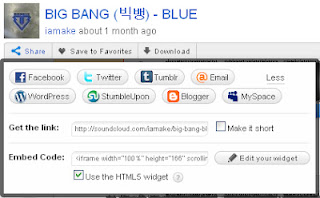
  • Untuk aplikasi yang saya gunakan adalah SoundCloud . Jadi masuk terlebih dulu ke SoundCloud (bisa langsung tanpa regristrasi terlebih dahulu ).
  • Search lagu yang kita inginkan pada kotak pencari pada situs SoundCloud
  • Klik Share pada menu lagu yang akan digunakan


  • Klik logo Blogger ( berlaku untuk pengguna Blogspot )


  • Klik Customize Your Player
  • Checklist Play Automatically ( skin colour bisa disesuaikan dengan warna favourite )


  • Kemudian copy link Widget url lagu ke blog
  • Simpan dan oke ...
Semoga Postingan ini bermanfaat  bagi anda..
jangan lupa tinggalkan komentarnya..
.::Read More::.

Follow Us

Cara Memasang Fans Page Facebook

Cara Memasang Fans Page Facebook Pada Sebelah Kanan Blog
Langkah 1

Login Blogger Dashboard --> Design --> Add A Gadget --> HTML/Javascript.

 
<script src="http://ojel88.googlecode.com/files/slidboxordinary.js" type="text/javascript"></script>
<div id="fbslidebox" style="position: fixed; width: 342px; overflow: hidden; bottom: 20px; right: 10px; background: url(&quot;https://blogger.googleusercontent.com/img/b/R29vZ2xl/AVvXsEiyJvCV4_S5VNcTJq2LABrzLAUizQMKatpm3B98JHe0H5YbmhyphenhyphenP6hQJuhQp0kP35v86i6owv6GYRzXHqI9JCT7atnC6g9wldY2xWc2xx3rW1yGrDXGROmwQJ1lokx1ulZWBunlznQcr0E7L/s0/bo-bg-html.gif&quot;) repeat scroll 0% 0% transparent; -moz-border-radius: 15px 15px 15px 15px; border: 2px solid rgb(17, 17, 17); display: block;">
     <div style="width: 320px; padding: 10px; margin: 0pt auto; overflow: hidden;">
         <a id="fbcloseslidebox" style="float: right; color: rgb(153, 153, 153); padding: 0pt 3px; border: 1px solid rgb(204, 204, 204); text-decoration: none; font-size: 9px; font-family: Verdana,Geneva,sans-serif;" href="#">Exit</a>
         <strong style="color: rgb(102, 173, 61);">Like Us On Facebook!!</strong>
<iframe scrolling="no" frameborder="0" allowtransparency="true" style="border: medium none; overflow: hidden; width: 300px; height: 250px;" src="http://www.facebook.com/plugins/likebox.php?href=http://www.facebook.com/pages/Cheater-Indonesia/348851128474798?ref=ts&width=300&colorscheme=dark&show_faces=true&stream=false&header=true&height=250">
</iframe>
<small><a href="http://www.aziesthehackers.blogspot.com/2012/06/cara-memasang-fans-page-facebook-pada.html" target="_blank">Click Here</a></small>
        </div></div>


Langkah 2:
  • Tulisan Yang Berwarna "Pink" Adalah Kata Sambutan,Bisa Anda Ubah Sesuka Hati.
  • Tulisan Yang Berwarna "Merah" Ganti Dengan URL Lencana Halaman Atau Fans Page Anda.

Langkah 3:
  • Klik Save , Lalu Lihat Hasilnya.
.::Read More::.

Follow Us

Membuat Blog Tidak Bisa di Copas (Copy Paste)

Baiklah kali ne saya akan share ke temen skalian bagaimana membuat blog tidak bisa di copy paste orang laen..
langsung aja :
1. pertama login terlebih dahulu
2. masuk ke tata letak >> edit HTML
3. jangan lupa memberi tanda centang pada Expand Template Widget
4. copy paste code berikut dan letakkan codenya diatas <head>

<script type="text/javascript">
if (typeof document.onselectstart!="undefined") {
document.onselectstart=new Function ("return false");
}
else{
document.onmousedown=new Function ("return false");
document.onmouseup=new Function ("return true");
}
</script>

5. kemudian simpan template , selesai
lihat hasilnya . .
.::Read More::.

Follow Us

Membuat Salam Pembuka pada Blog

Kali ne saya akan share k teman gmana cara membuat salam pembuka pada blog
mungkin anda pernah melihat sebuah blog yang menampilkan salam sapaan, trik kali ini ada hubungannya dengan triks yang Membuat pesan konfirmasi
penasaran mau tau cara membuatnya, langsung aja
petama loginterlebih dahulu
2. masuk ke tata letak(layout) >> Element halaman
3. tambah gedget >> html/java script
4. copy code berikut dan pastekan kedalamnya

<script type='text/javascript'>
var name = prompt("Welcome!! Nama anda siapa", "Nama Anda ");
alert("salam kenal ya "+name)
alert("selamat browsing di blog saya, semoga berkenan!")
</script>

5. text yang berwarna merah bisa anda ganti dengan text yang anda inginkan
6.simpan
7.lihatlah hasilnya, selesai

sumber:dhedie-tips-triks
.::Read More::.

Follow Us

Cara Membuat Buku Tamu Pada Blog

Baiklah kali ini saya akan menunjukkan bagaimana cara membuat buku tamu yang mudah dan simple.
Fungsi buku tamu adalah untuk memudahkan pengunjung untuk mengisi buku tamu tersebut,kalau dia pernah singgah di blog sobat.Dalam panduan blogger kali ini,akoe akan membantu sobat untuk membuat buku tamu/guest book
yang tampilannya menggantung/melayang di blog.Jika sobat mau lihat contoh buku tamu menggantung/melayang ini,sobat gak perlu jauh-jauh berkunjung ke blog lain.Silahkan sobat lihat aja di my blog  yang ada di sebelah kanan sobat bagian atas.Jika sobat tertarik untuk mempunyai buku tamu yang serupa dengan blog ini,silahkan sobat langsung saja simak penjelasannya di bawah ini.Caranya cukup mudah kok......
Untuk memulai membuatnya,silahkan ikuti panduan dan langkah-langkahnya seperti berikut :

- Seperti biasa sobat mesti login dulu ke blog sobat
- Silahkan klik Rancangan
- Klik elemen laman
- Klik tambah gadget/add gadget
- Klik opsi HTML/Javascript
- Silahkan sobat Copy dan Paste Kode HTML di bawah ini :

 <style type="text/css"> #gb{ position:fixed; top:50px; z-index:+1000; } * html #gb{position:relative;} .gbtab{ height:150px; width:30px; float:left; cursor:pointer; background:url('https://blogger.googleusercontent.com/img/b/R29vZ2xl/AVvXsEjF_0HGbSEL2uwQHBR4kzzTaE1Yyl9kJPreXrhhXrIrFrZtdPSkMWMZSUPAVi2os0kHZDBYus4RmUALG0GK8W2mEmbivFzY2KNJuq9W02kG-TneaILglVPDQBPQrL8O-jOt_Duk1tDWLoZp/s1600/buku+tamu.png') no-repeat; } .gbcontent{ float:left; border:1px solid #B3B3B3; background:#E6E6E6; padding:5px; } </style> <script type="text/javascript"> function showHideGB(){ var gb = document.getElementById("gb"); var w = gb.offsetWidth; gb.opened ? moveGB(0, 30-w) : moveGB(20-w, 0); gb.opened = !gb.opened; } function moveGB(x0, xf){ var gb = document.getElementById("gb"); var dx = Math.abs(x0-xf) > 10 ? 5 : 1; var dir = xf>x0 ? 1 : -1; var x = x0 + dx * dir; gb.style.right = x.toString() + "px"; if(x0!=xf){setTimeout("moveGB("+x+", "+xf+")", 10);} } </script> <div id="gb"> <div class="gbtab" onclick="showHideGB()"> </div> <div class="gbcontent">   <!-- BEGIN CBOX - www.cbox.ws - v001 --> Code CBox milik sampeyan <!-- END CBOX -->  <br/>Mau buat buku tamu ini ?<br/>Klik <a href="http://sepeternal-hacker.blogspot.com/2012/06/cara-membuat-buku-tamu-pada-blog.html "target="_blank"> di sini </a> <div style="text-align:right"> <a href="javascript:showHideGB()"> [hide] </a> </div> </div> </div> <script type="text/javascript"> var gb = document.getElementById("gb"); gb.style.right = (30-gb.offsetWidth).toString() + "px"; </script> 

- Silahkan sobat ganti tulisan yang berwarna merah dengan Kode yang sobat peroleh dari cbox
- Untuk mendapatkan kode dari cbox,silahkan kunjungi Cbox
- Silahkan Registrasi/Sign Up ( gratis/free ) dengan email sobat terlebih dulu,kemudian verifikasi email trus   silahkan login
- Silahkan ikuti petunjuk yang ada
- Copy dan Paste kodenya ke tulisan yg berwarna merah tersebut
- Selesai

Selamat Mencoba ya...
Jangan lupa Komentarnya..

sumber: belajar-coreldraw
         
.::Read More::.

Follow Us